











嘿嘿
欢迎来到陈嘉薇的博客
1949 字
10 分钟
HTML-CSS 基础学习

HTML-CSS 基础学习
HTML 基础标签
标题标签:<h1>-<h6>
<h1>一级标题</h1><h2>二级标题</h2><h3>三级标题</h3><h4>四级标题</h4><h5>五级标题</h5><h6>六级标题</h6>超链接标签:<a href="" target="">…</a>
<a href="" target="">链接文本</a>属性说明:
href: 指定资源访问的URLtarget: 指定何处打开资源链接_self: 默认值,在当前页面打开_blank: 在空白页面打开
CSS 样式基础
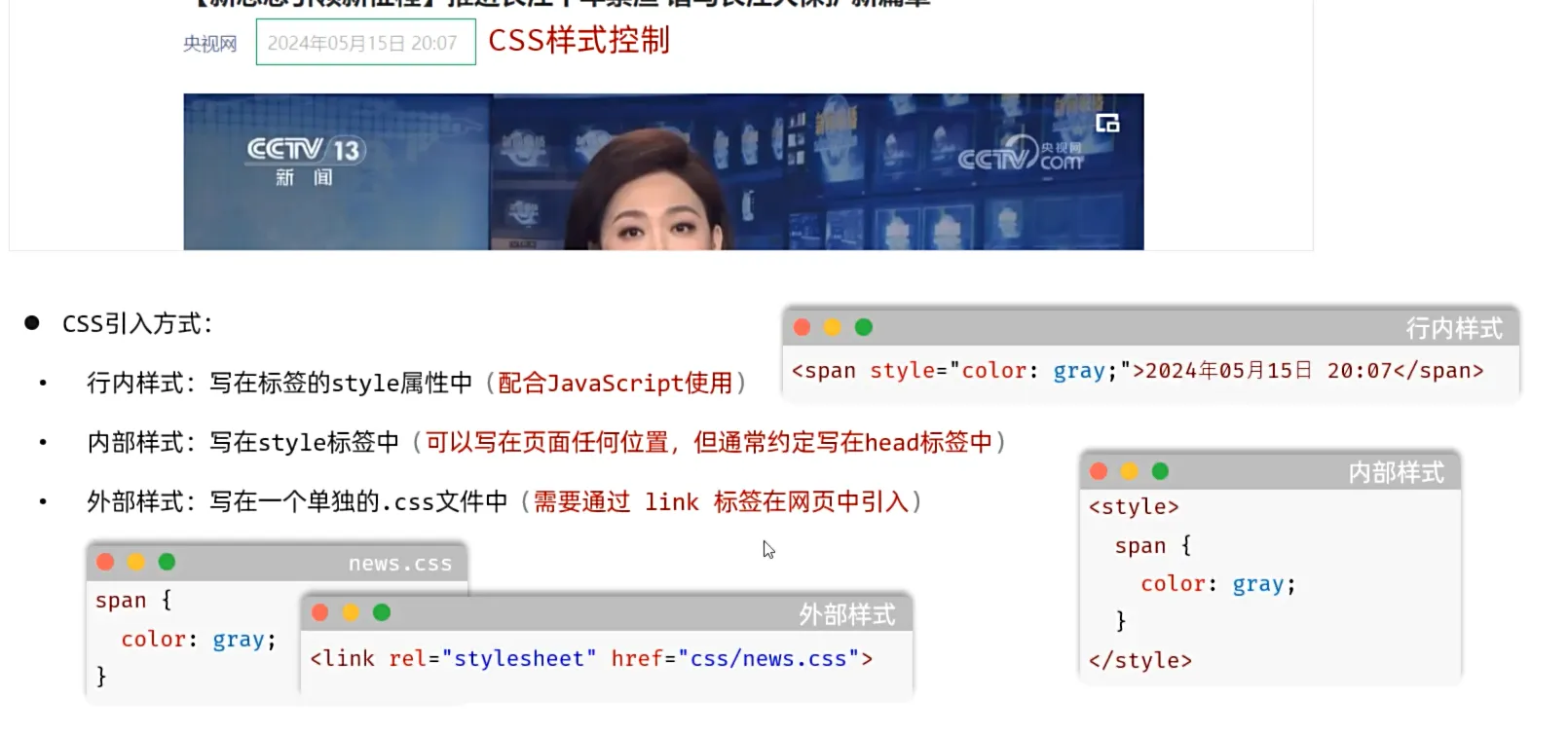
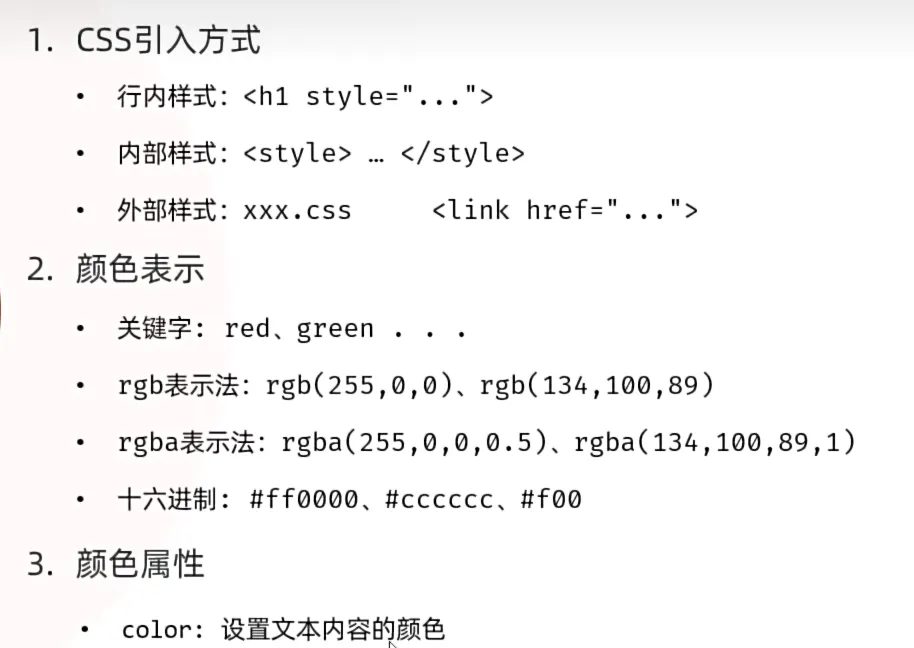
选择器类型
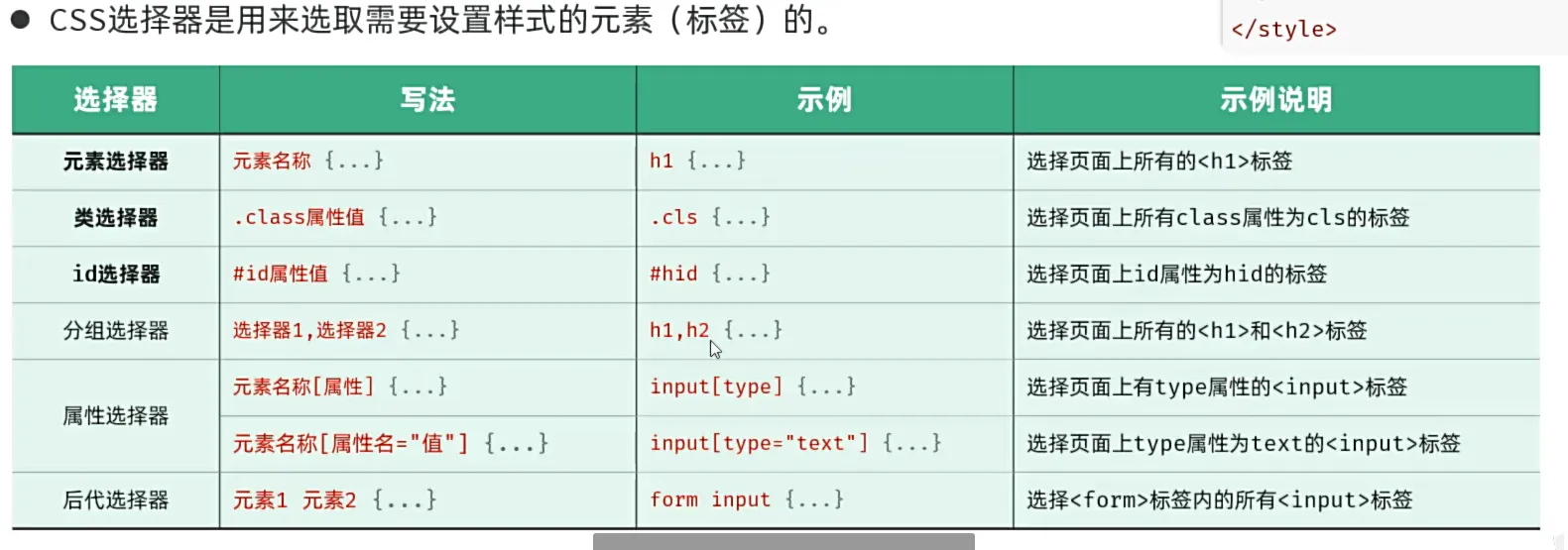
最常见的三类选择器的写法:
- 元素选择器:
标签名{...} - 类选择器:
.class属性值{...} - ID选择器:
#id属性值{...}
优先级最高的是ID选择器
引入视频
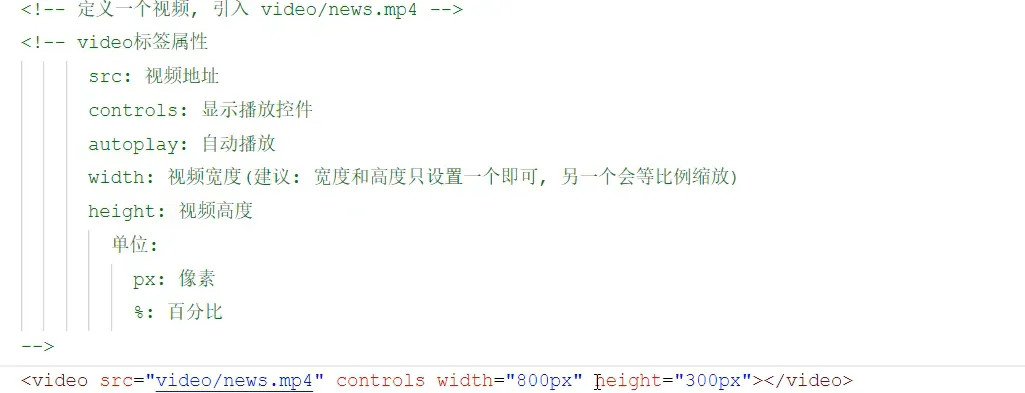
<video controls> <source src="视频文件路径" type="video/mp4"> 您的浏览器不支持视频标签。</video>引入图片
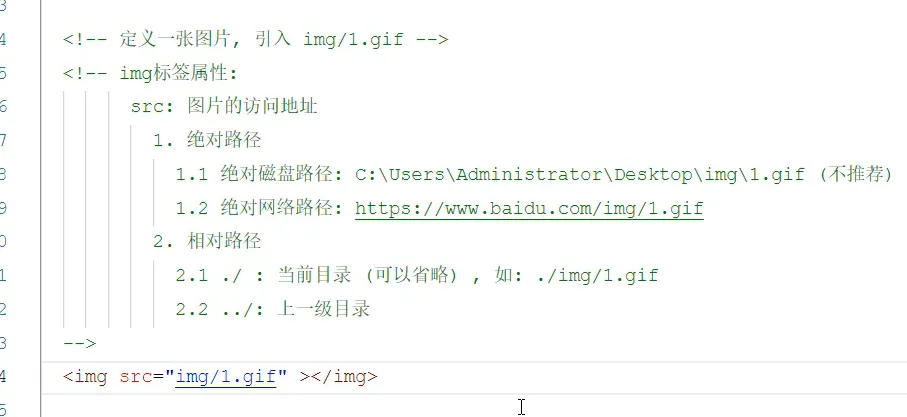
<img src="图片路径" alt="图片描述" width="宽度" height="高度">标签
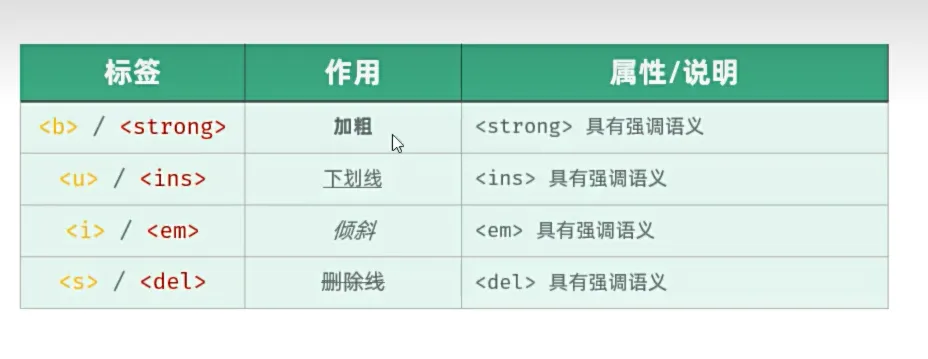
字符实体
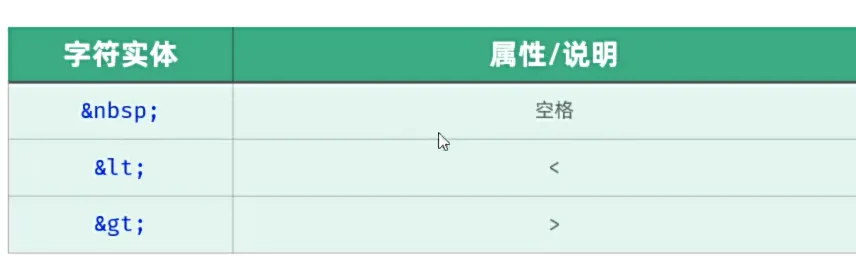
常用的HTML字符实体:
| 字符 | 实体名称 | 实体编号 | 描述 |
|---|---|---|---|
| < | < | < | 小于号 |
| > | > | > | 大于号 |
| & | & | & | 和号 |
| ” | " | " | 引号 |
| ’ | ' | ' | 撇号 |
| 空格 | |   | 不间断空格 |
CSS 布局技术
整体居中显示
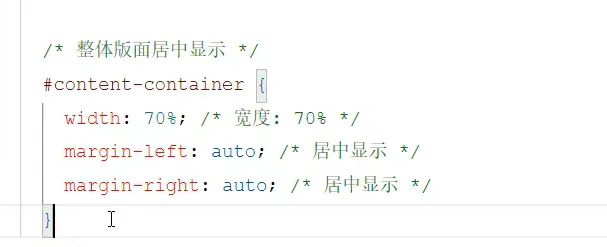
.container { display: flex; justify-content: center; align-items: center; height: 100vh;}CSS 盒子模型
组成: 内容(content)、内边距(padding)、边框(border)、外边距(margin)

具体使用盒子模型
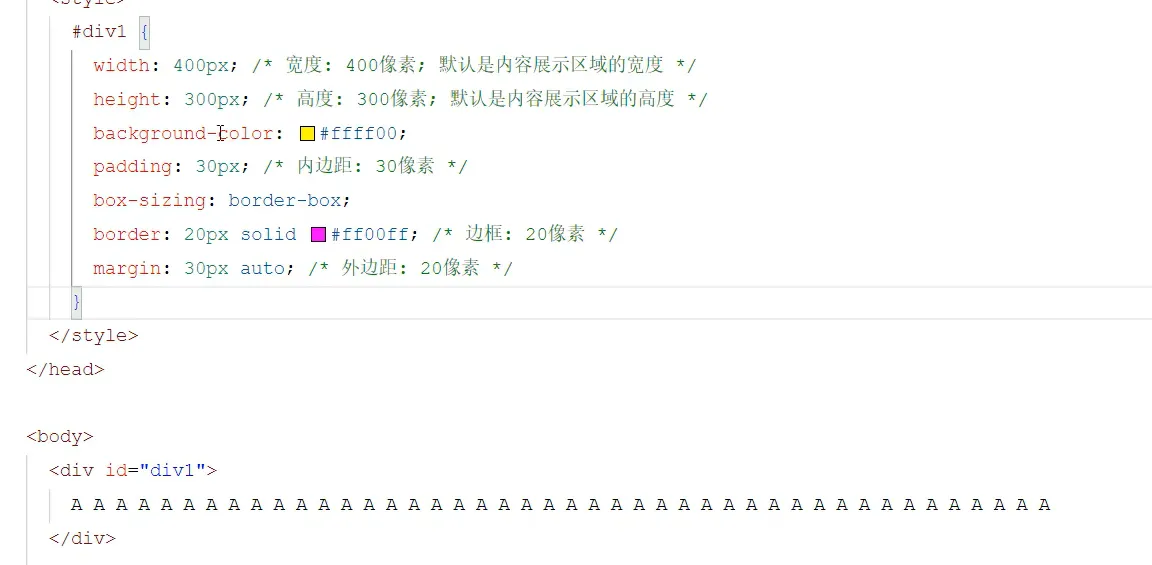
.box { width: 200px; height: 100px; padding: 20px; border: 2px solid #000; margin: 10px;}参照页面原型,完成员工管理页面制作
Flex 布局
flex布局 是 Flexible Box 的缩写,意为”弹性布局”,是一种一维的布局模型。flex布局可以为元素之间提供强大的布局和对齐能力。
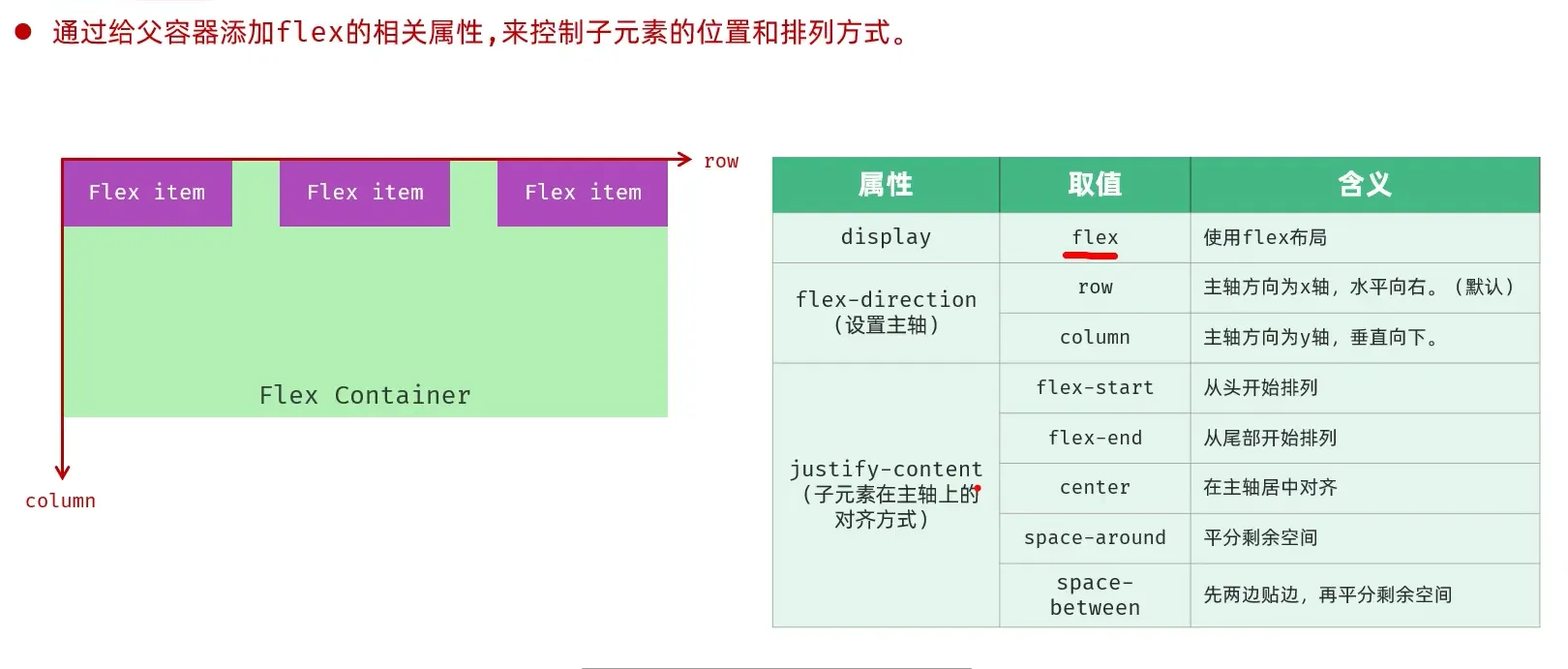
.flex-container { display: flex; flex-direction: row; /* 主轴方向 */ justify-content: center; /* 主轴对齐方式 */ align-items: center; /* 交叉轴对齐方式 */ flex-wrap: wrap; /* 是否换行 */}
.flex-item { flex: 1; /* 弹性增长 */ margin: 10px;}表单标签
表单标签:<form>
表单属性:
action: 表单数据提交的URL地址method: 表单提交方式get: 表单数据拼接在URL后面,?username=java,大小有限制post: 表单数据在请求中携带,大小没有限制
注意: 表单项必须有name属性才可以提交。
表单标签-表单项
<input>的type属性:
- text, password, radio, checkbox, file, date, datetime-local, time, hidden, button, submit
<select> 定义下拉列表
<textarea> 定义文本域
<form action="提交地址" method="提交方式"> <input type="text" name="username" placeholder="请输入用户名"> <input type="password" name="password" placeholder="请输入密码"> <input type="radio" name="gender" value="male"> 男 <input type="checkbox" name="hobby" value="reading"> 阅读 <input type="file" name="avatar"> <input type="date" name="birthday"> <input type="email" name="email"> <input type="submit" value="提交"> <input type="reset" value="重置">
<!-- 下拉列表 --> <select name="city"> <option value="beijing">北京</option> <option value="shanghai">上海</option> </select>
<!-- 文本域 --> <textarea name="message" rows="4" cols="50" placeholder="请输入留言"></textarea></form>
表格标签

<table> <thead> <tr> <th>姓名</th> <th>年龄</th> <th>职业</th> </tr> </thead> <tbody> <tr> <td>张三</td> <td>25</td> <td>程序员</td> </tr> </tbody></table>Tlias案例代码
以下是一个完整的员工管理页面示例,展示了HTML和CSS的综合应用:
<!DOCTYPE html><html lang="zh-CN"><head> <meta charset="UTF-8"> <meta name="viewport" content="width=device-width, initial-scale=1.0"> <title>Tlias智能学习辅助系统</title> <style> /* 顶部导航栏样式 */ .navbar { display: flex; justify-content: space-between; align-items: center; padding: 15px 30px; background-color: #6c757d; border-bottom: 1px solid #eaeaea; }
.navbar h1 { font-size: 24px; font-weight: bold; margin: 0; color: white; font-family: "KaiTi", "楷体", serif; }
.logout-link { text-decoration: none; color: white; font-size: 16px; }
.logout-link:hover { text-decoration: underline; }
/* 搜索表单区域样式 */ .search-container { padding: 20px 30px; background-color: #f8f9fa; border-bottom: 1px solid #eaeaea; }
.search-form .form-row { display: flex; align-items: center; gap: 20px; flex-wrap: wrap; }
.search-form .form-group { display: flex; align-items: center; gap: 10px; }
.search-form .form-group label { white-space: nowrap; }
.search-form .form-control { padding: 8px; border: 1px solid #ced4da; border-radius: 4px; }
.search-form .form-control#employeeName { width: 200px; }
.search-form .form-control#employeeGender { width: 150px; }
.search-form .form-control#employeePosition { width: 200px; }
.button-group { display: flex; gap: 25px; margin-left: 100px; }
.btn { padding: 8px 20px; border: none; border-radius: 4px; cursor: pointer; color: white; }
.btn-primary { background-color: #007bff; }
.btn-secondary { background-color: #6c757d; }
.btn:hover { opacity: 0.9; }
/* 表格展示区域样式 */ .table-container { padding: 20px 30px; background-color: #ffffff; }
.table-title { font-size: 18px; font-weight: bold; margin-bottom: 15px; color: #333; }
.data-table { width: 100%; border-collapse: collapse; box-shadow: 0 2px 8px rgba(0, 0, 0, 0.1); border-radius: 8px; overflow: hidden; }
.data-table thead { background-color: #6c757d; color: white; }
.data-table th, .data-table td { padding: 12px 15px; text-align: left; border-bottom: 1px solid #eaeaea; }
.data-table th { font-weight: bold; text-transform: uppercase; letter-spacing: 0.5px; font-size: 14px; }
.data-table tbody tr:hover { background-color: #f8f9fa; }
.data-table tbody tr:last-child td { border-bottom: none; }
.avatar-img { width: 40px; height: 40px; border-radius: 50%; object-fit: cover; }
.operation-btn { padding: 5px 10px; border: none; border-radius: 4px; cursor: pointer; font-size: 13px; margin-right: 5px; }
.edit-btn { background-color: #ffc107; color: #212529; }
.delete-btn { background-color: #dc3545; color: white; }
.edit-btn:hover, .delete-btn:hover { opacity: 0.8; }
/* 页脚版权展示区样式 */ .footer { background-color: #6c757d; color: white; text-align: center; padding: 20px 30px; flex-shrink: 0; margin-bottom: 10px; }
.footer .company-name { font-size: 16px; margin-bottom: 5px; }
.footer .copyright { font-size: 14px; opacity: 0.8; } </style></head><body> <!-- 第一部分:顶部导航栏 --> <nav class="navbar"> <h1>Tlias智能学习辅助系统</h1> <a href="#" class="logout-link">退出登录</a> </nav>
<!-- 第二部分:搜索表单区域 --> <div class="search-container"> <form id="searchForm" class="search-form" action="/search" method="GET"> <div class="form-row"> <!-- 员工姓名输入框 --> <div class="form-group"> <label for="employeeName">姓名:</label> <input type="text" id="employeeName" name="employeeName" placeholder="请输入员工姓名" class="form-control"> </div>
<!-- 性别下拉选择 --> <div class="form-group"> <label for="employeeGender">性别:</label> <select id="employeeGender" name="employeeGender" class="form-control"> <option value="">全部</option> <option value="男">男</option> <option value="女">女</option> </select> </div>
<!-- 职位下拉选择 --> <div class="form-group"> <label for="employeePosition">职位:</label> <select id="employeePosition" name="employeePosition" class="form-control"> <option value="">全部</option> <option value="班主任">班主任</option> <option value="讲师">讲师</option> <option value="学工主管">学工主管</option> <option value="教研主管">教研主管</option> <option value="咨询师">咨询师</option> </select> </div>
<!-- 操作按钮 --> <div class="button-group"> <button type="submit" class="btn btn-primary">查询</button> <button type="reset" class="btn btn-secondary">清空</button> </div> </div> </form> </div>
<!-- 第三部分:表格展示区域 --> <div class="table-container"> <div class="table-title">员工列表</div> <table class="data-table"> <thead> <tr> <th>姓名</th> <th>性别</th> <th>头像</th> <th>职位</th> <th>入职日期</th> <th>最后操作时间</th> <th>操作</th> </tr> </thead> <tbody> <tr> <td>令狐冲</td> <td>男</td> <td><img src="https://via.placeholder.com/40x40/cccccc/ffffff?text=L" alt="令狐冲头像" class="avatar-img"></td> <td>讲师</td> <td>2020-03-15</td> <td>2023-10-20 14:30</td> <td> <button class="operation-btn edit-btn">编辑</button> <button class="operation-btn delete-btn">删除</button> </td> </tr> <tr> <td>任盈盈</td> <td>女</td> <td><img src="https://via.placeholder.com/40x40/ffcccc/ffffff?text=R" alt="任盈盈头像" class="avatar-img"></td> <td>教研主管</td> <td>2019-07-01</td> <td>2023-10-21 09:15</td> <td> <button class="operation-btn edit-btn">编辑</button> <button class="operation-btn delete-btn">删除</button> </td> </tr> <tr> <td>岳不群</td> <td>男</td> <td><img src="https://via.placeholder.com/40x40/ccffcc/ffffff?text=Y" alt="岳不群头像" class="avatar-img"></td> <td>班主任</td> <td>2018-05-10</td> <td>2023-10-19 16:45</td> <td> <button class="operation-btn edit-btn">编辑</button> <button class="operation-btn delete-btn">删除</button> </td> </tr> </tbody> </table> </div>
<!-- 第四部分:页脚版权展示区 --> <footer class="footer"> <div class="company-name">黑马程序员有限公司</div> <div class="copyright">© 2023 Tlias智能学习辅助系统. 保留所有权利.</div> </footer></body></html>CSS 样式调整技巧
修改 .button-group 的样式来增加外边距。在CSS中,使用 margin 属性来控制元素的外边距。
- margin 是外边距,控制元素与其他元素之间的距离
- padding 是内边距,控制元素内容与边框之间的距离
表单控件宽度调整
.search-form .form-control#employeeName { width: 150px; /* 姓名输入框宽度 */}
.search-form .form-control#employeeGender { width: 100px; /* 性别选择框宽度 */}
.search-form .form-control#employeePosition { width: 150px; /* 职位选择框宽度 */}- 姓名输入框 (
#employeeName):150px 宽 - 性别选择框 (
#employeeGender):100px 宽 - 职位选择框 (
#employeePosition):150px 宽
gap: 10px; 就是控制两个按钮之间距离的属性
总结

HTML和CSS是前端开发的基础,掌握这些基础知识对于构建现代化的网页应用至关重要。通过本文的学习,你应该能够:
- 熟练使用HTML基础标签
- 理解CSS选择器和样式规则
- 掌握盒子模型和布局技术
- 能够创建完整的表单和表格
- 运用Flex布局进行页面排版
- 通过实战案例巩固所学知识
继续深入学习JavaScript,你将能够创建更加动态和交互性强的网页应用。
HTML-CSS 基础学习
https://mizuki.mysqil.com/posts/html-css-basics/